Excel – PowerPivot – KPI erstellen
und auch dieser Blog-Eintrag wird ab dem 19.2.2014 gepflegt.
Aktuell bin ich leider ein wenig zu stark eingespannt.
Hier geht es zum Video
Videolink: http://youtu.be/C4ogp85jKn0
und auch dieser Blog-Eintrag wird ab dem 19.2.2014 gepflegt.
Aktuell bin ich leider ein wenig zu stark eingespannt.
Hier geht es zum Video
Videolink: http://youtu.be/C4ogp85jKn0
Momentan ist noch viel zu tun… ab Mittwoch werden die Screenshots und Texte nachgeholt.
Hier geht es zur Datei:
Videolink: http://youtu.be/IuGFCXYsm1w
Text folgt… leider an diesem Wochenende ein wenig busy
Link zum Video:
Videolink: http://youtu.be/QiFmp4dnpyo
Liebe Blogleser… dieses Wochenende habe ich leider keine Zeit, meine Blogeinträge zu vervollständigen.
Wird nachgeholt – versprochen!
In Pivot-Tabellen mit dem Datenmodell von PowerPivot aus Excel 2013 steht eine zusätzliche Berechnungsoption zur Verfügung –> Diskrete Anzahl. Dieses Feld berechnet die Anzahl von unterschiedlichen Werten in einem Feld. Taucht also 5x der Name Mayer auf, wird dieser nur einmal gezählt. Bei 5x Meyer, 3x Schmidt, Hansen und Jansen gibt es somit 4 unterschiedliche Namen.
Zusätzlich kann ein berechnetes Feld, ein explizites Measure, gebildet werden. Dafür gibt es die DAX-Funktion DISINCTCOUNT bei PowerPivot für Excel 2010 und 2013.
Hier sind die Demodaten:
Excel 491 – Daten DISTINCTCOUNT Diskrete Anzahl
Hier geht es zum Video:
Videolink: http://youtu.be/j2LE4ymOdjU
In Spalte B werden fünf Spezialitäten eines lokalen Gastronomiebetriebs aufgeführt. Von den fünf Gerichten stehen Bratwurst und Currywurst auf dem Prüfstand. Es soll der Anteil beider Gerichte am Gesamtumsatz dargestellt werden. Die Anteile der anderen Gerichte interessieren explizit nicht.

Über ein Berechnetes Element kann die gewünschte Information dargestellt werden. Bauen Sie zunächst die Kreuztabelle mit Gericht in den Spaltenfeldern und den Datumswerten in den Zeilenfeldern auf. Die Umsätze werden im Wertebereich platziert.
Achtung. Berechnete Elemente und Gruppierungen mögen sich nicht. Darum habe ich eine gesonderte Spalte für den Monat errechnet und nicht die einzelnen Tagesdatumswerte gruppiert.
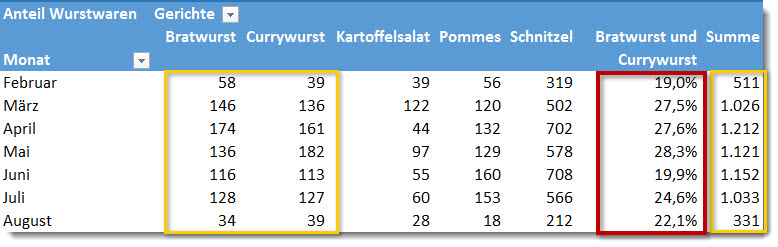
Wählen Sie eine Überschrift in der Kreuztabelle an, ansonsten sind die berechneten Elemente nicht zu sehen.

Die Elemente können nun erstellt werden. Auf der rechten Seite werden die einzelnen Ausprägungen des ausgewählten Felds angezeigt.

Achtung, das neue Feld fließt in die Gesamtsumme ein. Deshalb bilde ich eine neue Summenspalte – auch als Element.

Hier gibt es die Übungsdatei
490 Berechnetes Element
Hier geht es zum Video:
Videolink: http://youtu.be/j4m5XOiwStw
Es gibt viele kleine Tools wie pixie.exe von Nattyware, mit denen man Farbwerte der Bildschirmoberfläche z.B. als RGB-Wert auslesen kann.
Seit PowerPoint 2013 steht in einigen Dialogen der Eintrag Pipette.
Wählen Sie in PowerPoint ein Objekt an und wechseln Sie auf z.B. die Füllfarbe. Anschließend klicken Sie auf die Pipette.

Wenn Sie die Maus über Objekte bewegen, wird Ihnen die jeweilig berührte Farbe angezeigt.

Bleiben Sie mit der Maus ein wenig stehen, wird Ihnen der RGB-Wert der Farbe angezeigt.

Klicken Sie auf die Farbe, und die Form nimmt den Farbwert an. Die Farbe steht nun in PowerPoint als benutzter Farbwert zur Verfügung.

Notieren Sie sich die Farbwerte oder kopieren Sie die formatierte Form zu Excel oder Word. Klicken Sie dort mit rechter Maustaste auf die Form und wählen Sie z.B. Füllung – Weitere Füllfarben.

Der RGB-Wert wird nun angezeigt, und wird mit OK bestätigt.

Die Farbe steht nun in Excel zur Verfügung. Genau so funktioniert dies auch bei Word.

Hier geht es zum Video:
Videolink: http://youtu.be/_pTqeDL5XqA
Dieser Artikel als PDF:
Project – Zeiteinheiten
In der Regel legen Sie die Dauer von Vorgängen nicht durch die Eingabe von Anfangs- und Endtermin fest. Dabei wird automatisch eine Einschränkungsart gewählt und die Dauer auf geschätzt gesetzt.
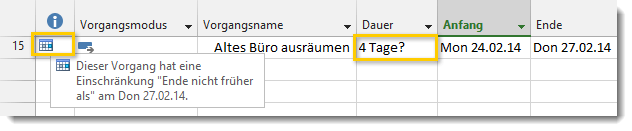
Abbildung 1:Manuelle Eingabe von Anfang und Ende
Einschränkungsarten setze ich erst in der Phase Terminplanung. Einschränkende Termine können auch sehr gut über einen Stichtag dargestellt werden.
Der Endzeitpunkt wird unter Berücksichtigung des gewählten Kalenders errechnet. Anfangs- und Endzeiten ergeben sich rechnerisch über ihre Verknüpfungen und können in der Phase der Terminplanung angepasst werden.
Tabelle 1: Zeiteinheiten

Der Endzeitpunkt wird ohne Berücksichtigung des gewählten Kalenders errechnet. Fortlaufende Zeiteinheiten können zum Beispiel unterbrechungsfreie Dauern für Abkühlung oder Transport sein.
Tabelle 2: Fortlaufende Zeiteneinheiten

Bei Verwendung eines englischsprachigen Projects wird statt f ein e genommen.
Achten Sie unbedingt darauf, dass die wöchentlichen Arbeitszeiten zu Ihrem Kalender passen. Wenn Ihr für das Projekt gewählte Kalender nur 35 Wochenstunden vorsieht, sollten Sie auch die Terminplanungsoptionen anpassen.
Prüfen Sie die Grundeinstellungen mit Datei – Optionen – Terminplanung.
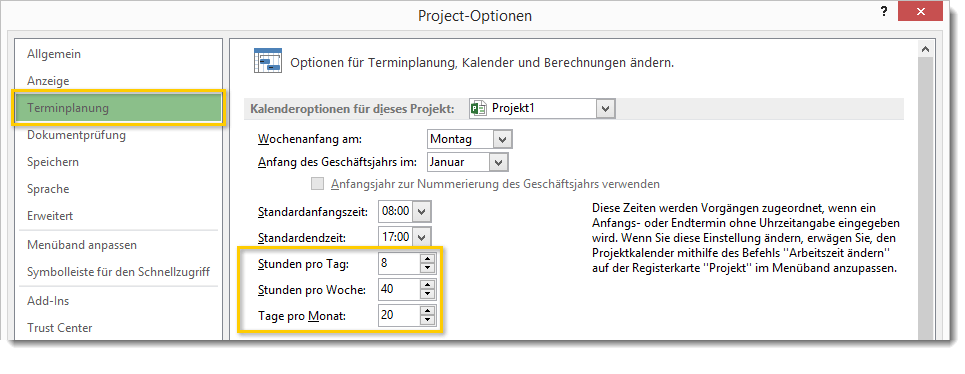
Abbildung 2: Einheiten pro Zeiteinheit
Tipp:
Ich empfehle, die Einstellungen auf den Standardvorgaben zu belassen. Allein für den Austausch von Vorgängen zwischen mehreren Project-Dateien sollten die Einstellungen und Kalender in den Projekten übereinstimmen. Ansonsten werden aus 40 Stunden, die in 5 Tagen abgewickelt werden können in der nächsten Datei 5 5/7 Tage, da dort nur 7 Stunden pro Tag in einer 35 Stundenwoche vorgesehen worden sind.
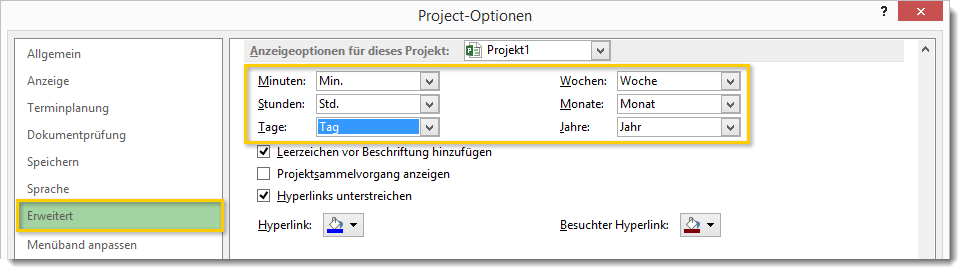
Abbildung 3: Kurze Anzeige der Zeiteinheiten
Die auf kurze Zeiteinheiten angepasste Tabelle der Gantt-Ansicht reduziert die Spaltenbreite.
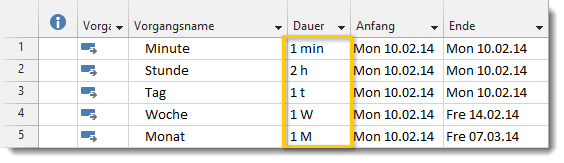
Abbildung 4: kurze Zeiteinheiten in der Gantt-Tabelle
Mit der entsprechenden Formatierung, können Zahlen bündig untereinander dargestellt werden. Einer unter Einerwerten, Hunderter unter Hunderterwerten und dies trotz unterschiedlich vieler Kommastellen.
Nachkommastellen werden nur so weit angezeigt, wie dies durch den Zahlenplatzhalter ? vorgesehen ist. In der markierten Zelle ist zu erkennen, dass bei noch mehr Nachkommastellen entsprechend gerundet wird.

Mit STRG + 1 bzw. Zellen formatieren – Zahlen kann man ein benutzerdefiniertes Zahlenformat festlegen.

#.##0 vor dem Komma sagt mit dem Wert 0 an, dass Zahlen kleiner 10 auf alle Fälle mit den Ziffern 0-9 dargestellt werden. Darüber hinaus dient die Raute # als Platzhalter, um den Tausendertrennpunkt . zu platzieren, der nur im Bedarfsfall bei Tausendern, Millionen etc. gesetzt wird.
Die 0 hinter dem Komma gibt an, dass auf alle Fälle eine Nachkommastelle, egal ob 0 oder eine andere Ziffer gezeigt wird.
Die Fragezeichen ? sorgen dafür, dass weitere Nachkommastellen nur dann angezeigt werden, wenn diese tatsächlich zur Darstellung der Zahl erforderlich sind. Zusätzlich wird die Stelle des ?, egal ob angezeigt oder nicht bei der Darstellung berücksichtigt. Insofern, dass der reservierte Platz für die exakte Position der Zahlen untereinander an der gleichen Stelle führt. Einer unter Einerwerten, Komma unter Komma, erstes Dezimalzeichen unter der ersten Nachkommastelle.
Hier gibt es eine kleine Demodatei:
Excel 489 – Nachkommastellen bündig
Hier geht es zum Video
Videolink: http://youtu.be/dN2-lPVF3RM
Du muss angemeldet sein, um einen Kommentar zu veröffentlichen.