Excel – PowerPivot – Benutzerdefinierte Sortierung anwenden
Nach Zahlenwerten kann in über PowerPivot erstellten PivotTables wunderbar sortiert werden. PivotTables ohne PowerPivot verstehen auch, direkt nach Monaten zu sortieren. Eine benutzerdefinierte Sortierung kann aber natürlich auch bei PowerPivot genutzt werden.
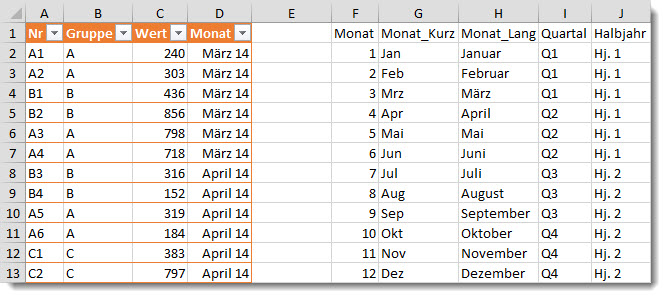
Die folgenden beiden Tabellen werden ins PowerPivot Data Model überführt.
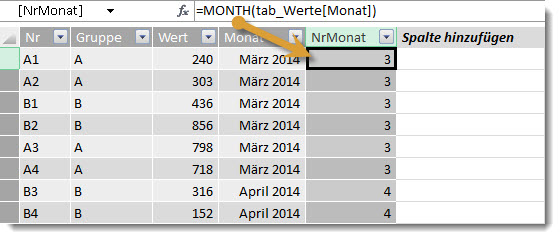
Über die DAX-Funktion =MONTH(Tabelle[Spalte]) ermittle ich die jeweilige Monatsnummer, um über diese die Verbindung zur Monatstabelle zu erstellen.
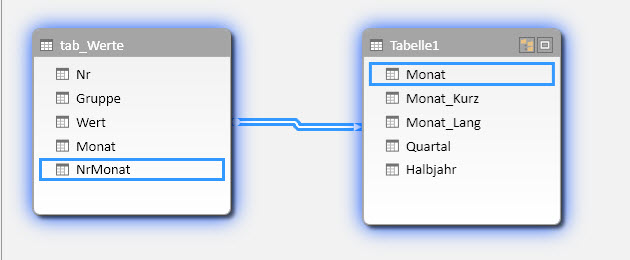
Über die Diagrammsicht in PowerPivot kann die Beziehung zwischen den Monatsnummern beider Tabellen direkt mit der Maus gezogen werden.
Wird nun die PivotTable erstellt, werden die Monatsnamen alphabetisch aufgeführt. Diese Reihenfolge gilt es kalendarisch zu ändern.
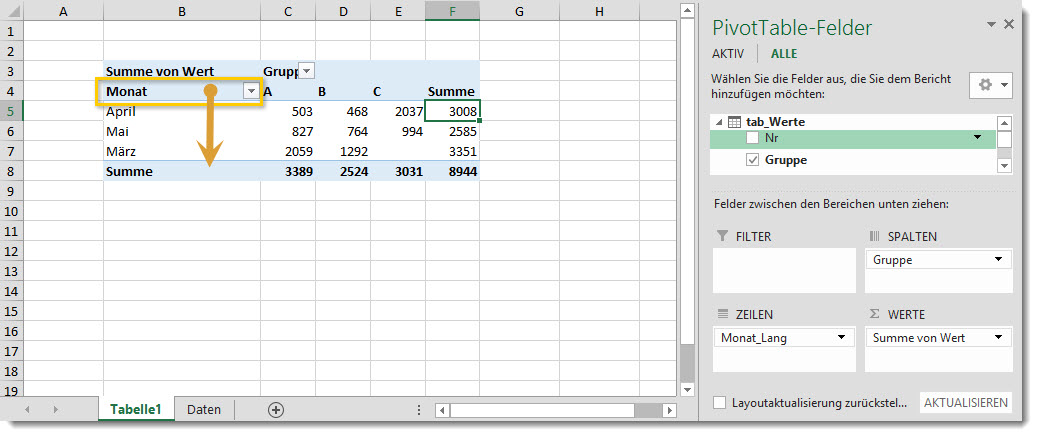
Am Filtersymbol der Zeilenbeschriftungen können die Weiteren Sortiersoptionen verändert werden.
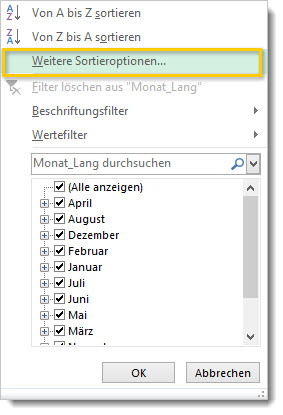
Weitere Optionen anwählen.
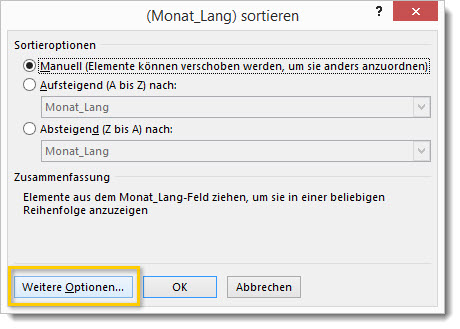
Das Kontrollkästchen bei AutoSortieren deaktivieren und eine benutzerdefinierte Sortierung auswählen. Ist die gewünschte Sortierung hier nicht gelistet, muss diese erst über Datei – Optionen – Erweitert – Allgemein angelegt werden.

Alle Einstellungen sind mit OK zu bestätigen.
Anschließend muss noch in aufsteigender Reihenfolge sortiert werden. Es gilt die eingestellte benutzerdefinierte Sortierreihenfolge.

Die Daten werden nun in gewünschter Form angezeigt.

Hier ist die Übungsdatei:
Excel 445 Sortieren
Hier geht es zum Video:
Videolink: http://youtu.be/TZEx1nNnWxQ